Як користуватися Wantsy
Від першого бажання до списку, з якого друзі бронюють подарунки. На кожному кроці показано справжній екран, який ви побачите.
Як додати бажання
Натисніть Додати у верхній панелі й вставте посилання на товар у поле URL товару.
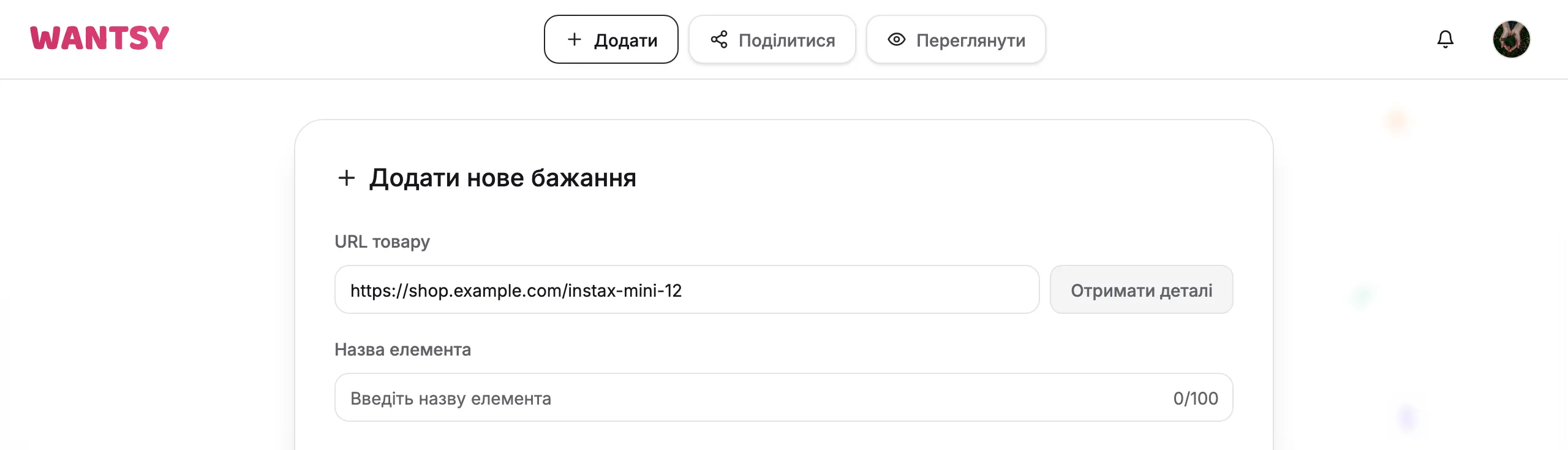
Натисніть Отримати деталі, і Wantsy сам підтягне назву, ціну та фото зі сторінки магазину. Деякі магазини таке блокують. Тоді просто впишіть усе вручну.
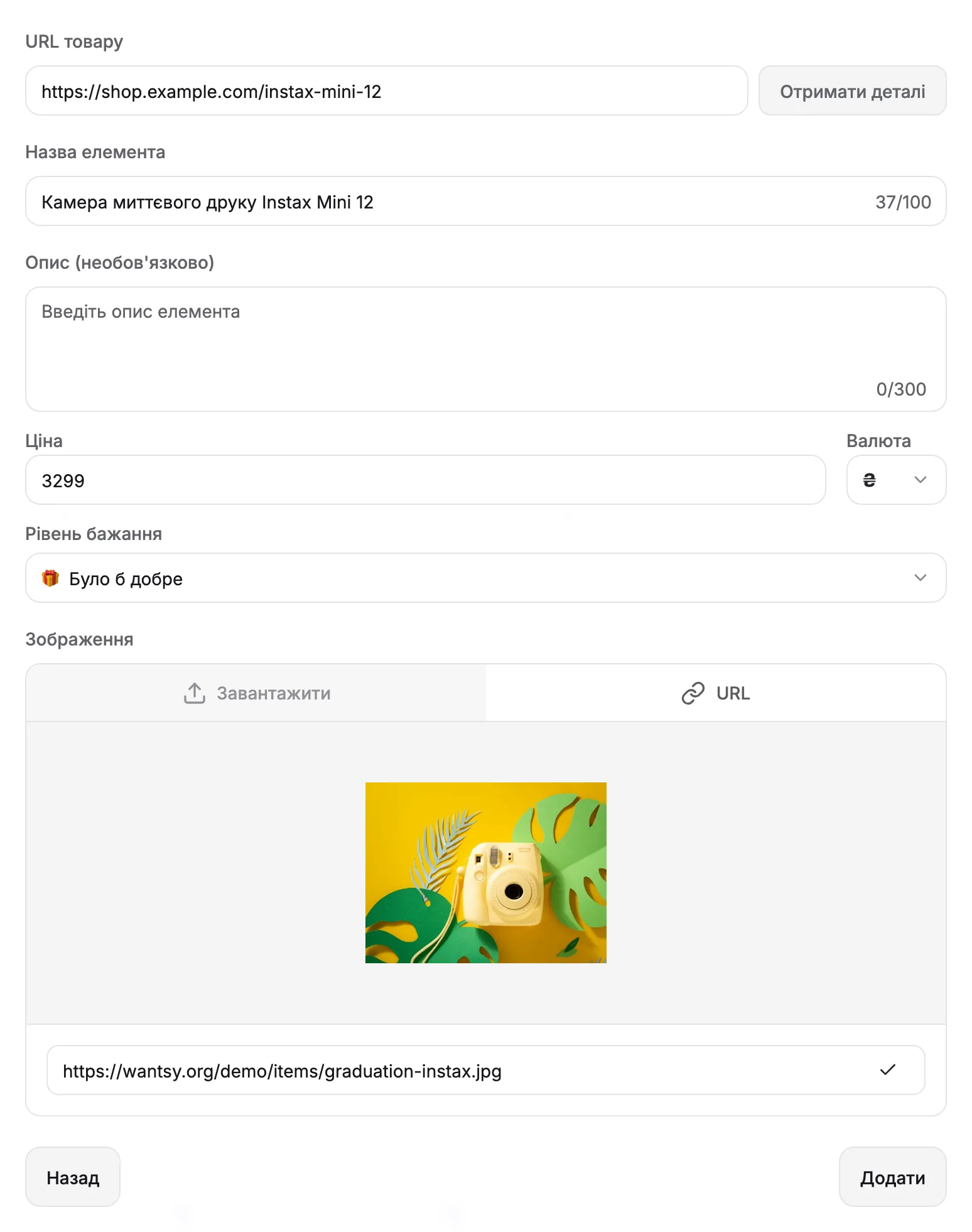
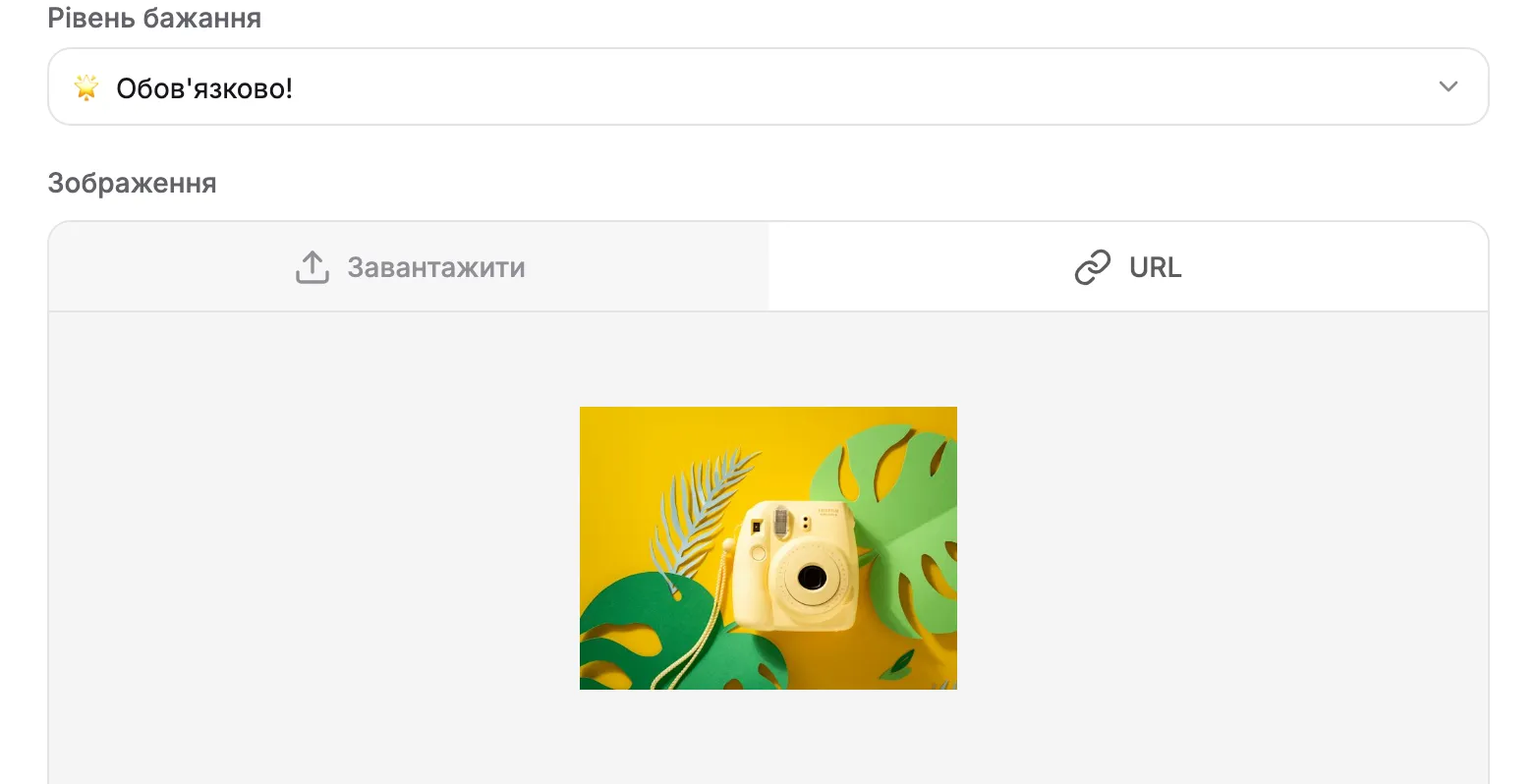
Оберіть Рівень бажання, від «Обов'язково!» до «Просто ідея», щоб друзі бачили, що для вас найважливіше. Фото з магазину не подобається? Перейдіть на вкладку Завантажити й додайте своє або вставте інше посилання на вкладці URL. Наостанок натисніть Додати.
Як створити список
Натисніть Поділитися у верхній панелі. Відкриється сторінка з усіма вашими списками. Там натисніть Новий список.
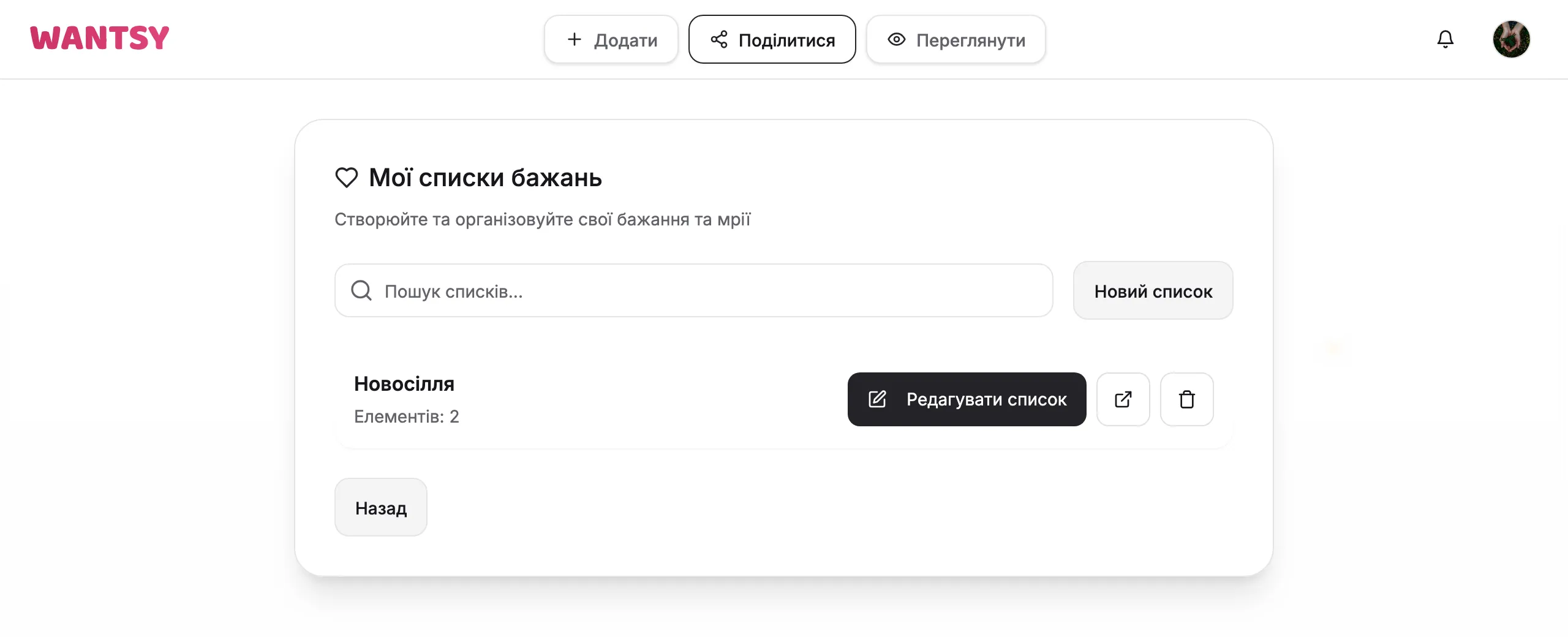
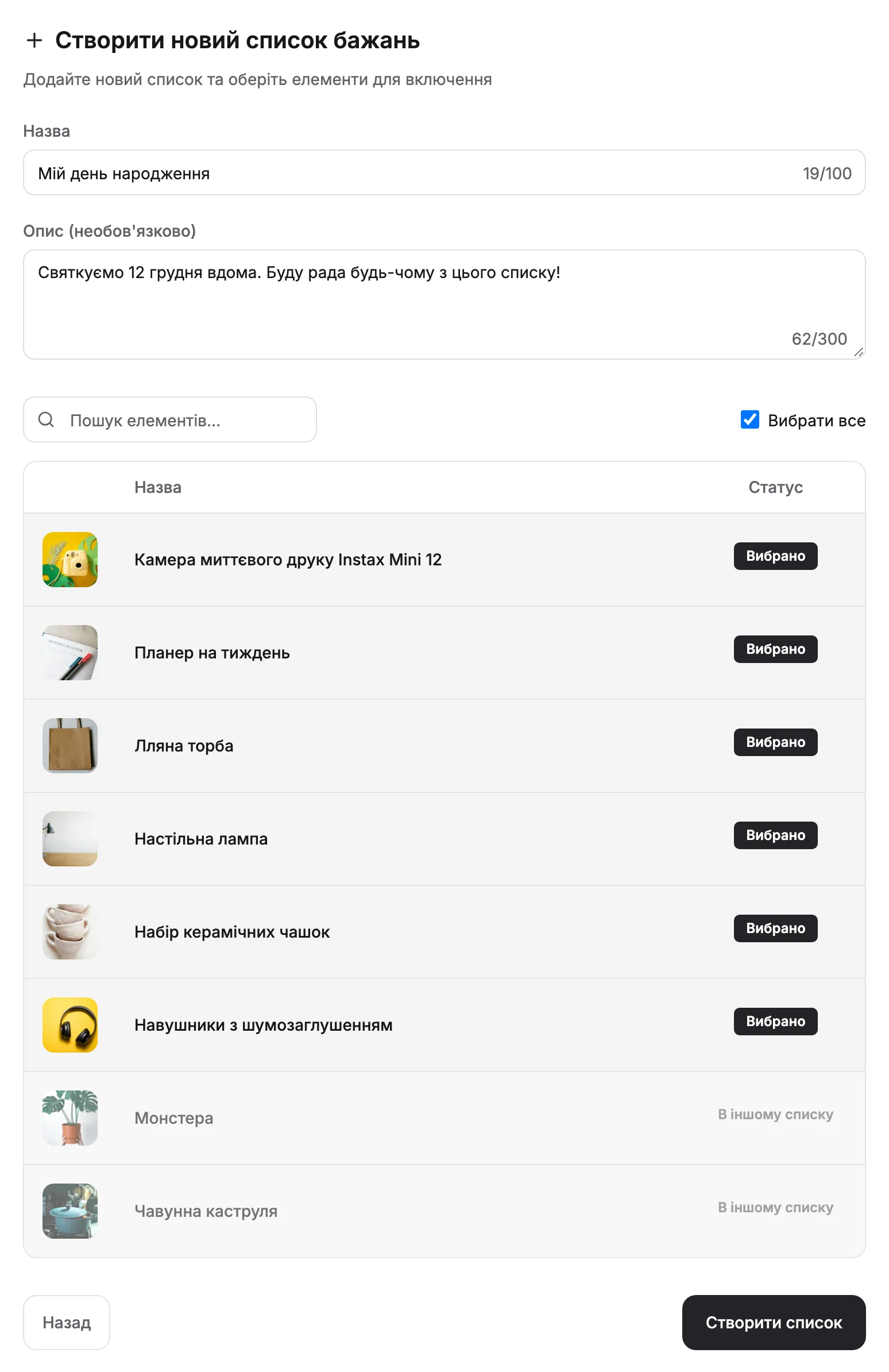
Придумайте назву і, якщо хочете, короткий опис: гості побачать його вгорі сторінки. Можна користуватися простим Markdown, наприклад жирним шрифтом. Позначте бажання для цього списку (або натисніть Вибрати все) і натисніть Створити список. Бажання, які вже є в іншому списку, показано блідим: одне бажання може бути лише в одному списку.
Як поділитися списком
На сторінці «Мої списки бажань» кнопка зі стрілкою біля списку відкриває його так, як бачать гості. Угорі ваше фото та ім'я, далі назва, опис і всі бажання з цінами та посиланням Відкрити в магазині.
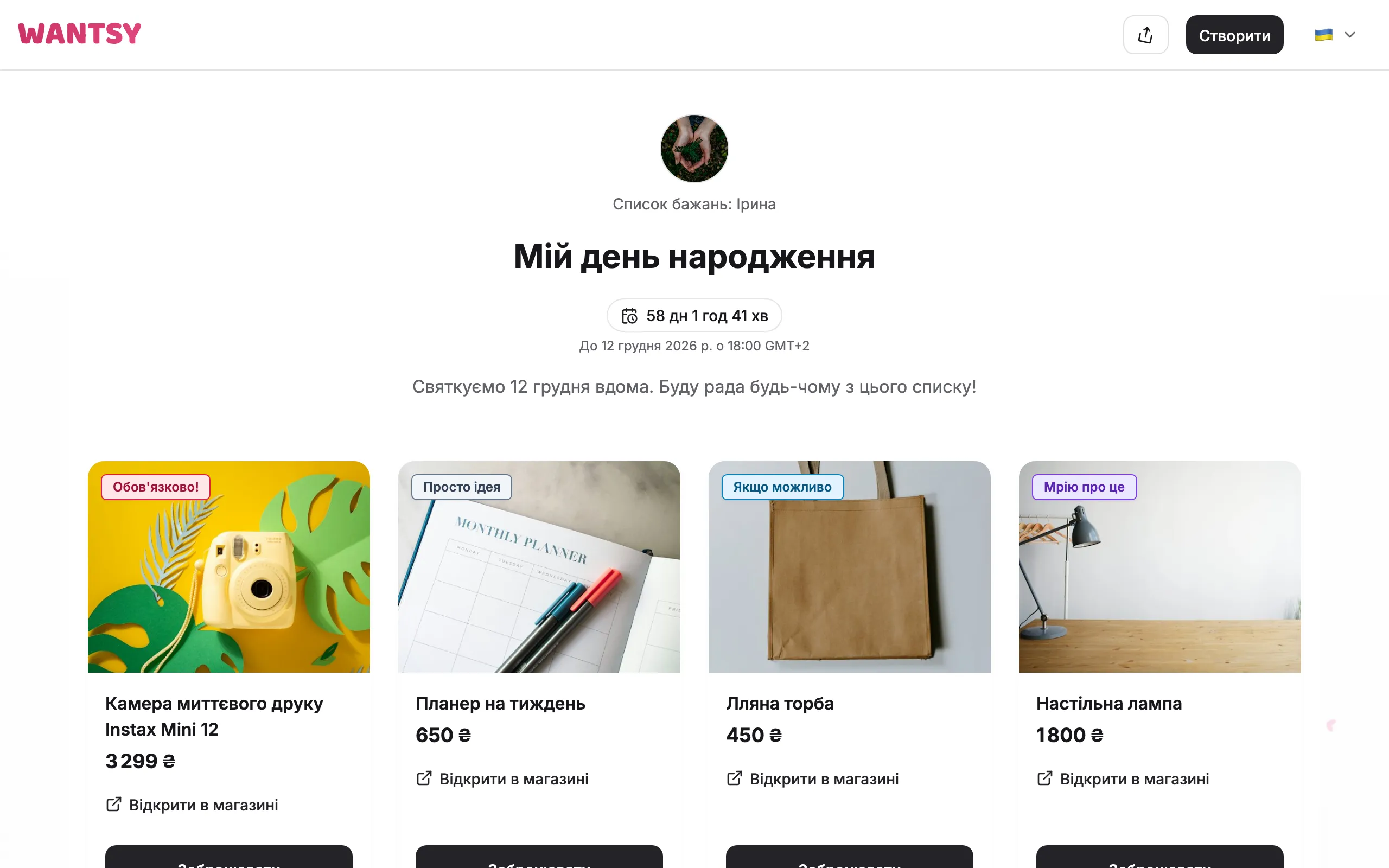
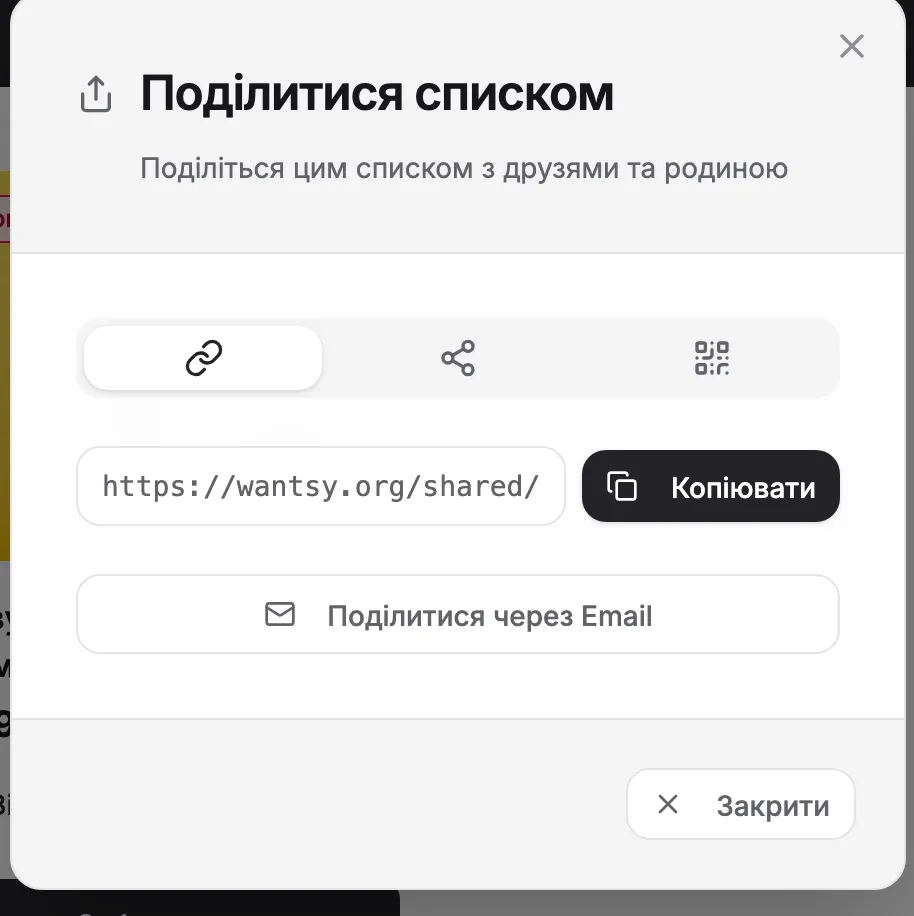
Щоб надіслати список, натисніть значок «Поділитися» у верхньому куті цієї сторінки. Посилання можна скопіювати, відправити поштою, опублікувати в соцмережах або показати QR-код, який зчитують камерою телефона. Гостям не потрібен акаунт, щоб відкрити список.
Панель налаштувань списку
Відкрийте список кнопкою Редагувати список. Під бажаннями є ряд кнопок: видалити список, таймер, персональна адреса, PIN-код, бронювання і тема. Темна рамка означає, що налаштування ввімкнене. Більшість змін зберігається, щойно ви закриєте віконце. Кнопка Зберегти потрібна лише для назви, опису та складу списку.

Як поставити дедлайн
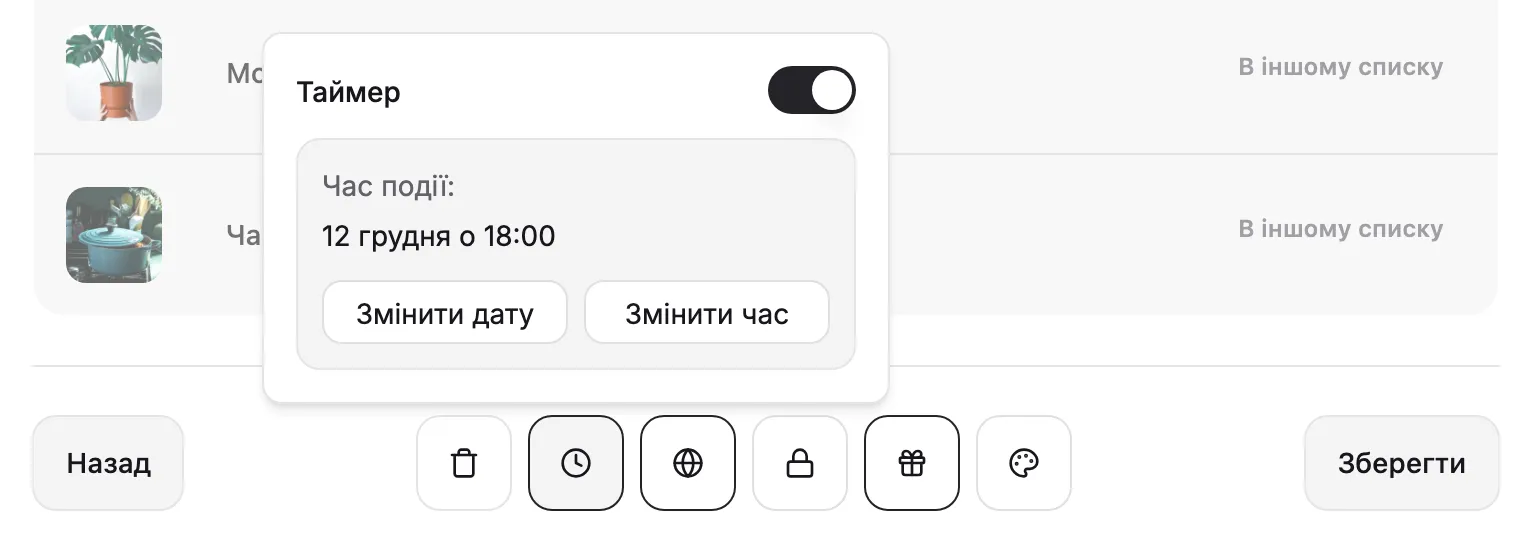
Натисніть кнопку з годинником і ввімкніть Таймер. Кнопками Змінити дату і Змінити час вкажіть, коли починається свято, а потім закрийте віконце, щоб зберегти.
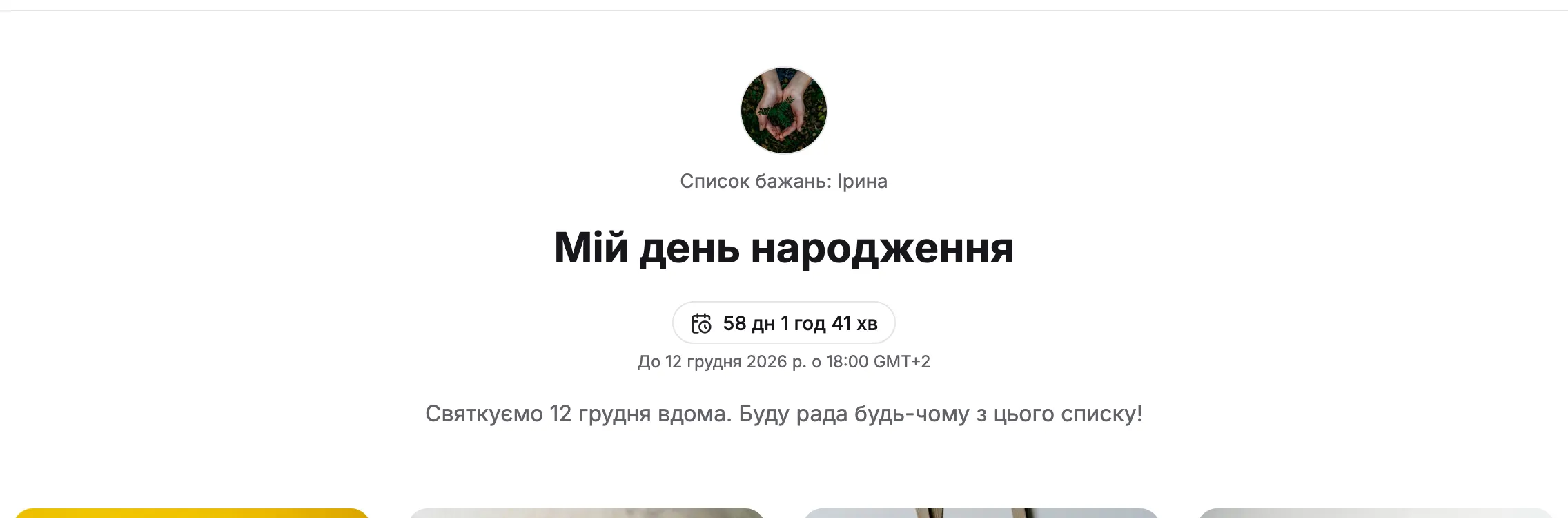
Під назвою списку гості бачать зворотний відлік, а нижче точну дату й час. Коли цей момент настане, таймер напише, що подія вже відбулася.
Своя адреса списку
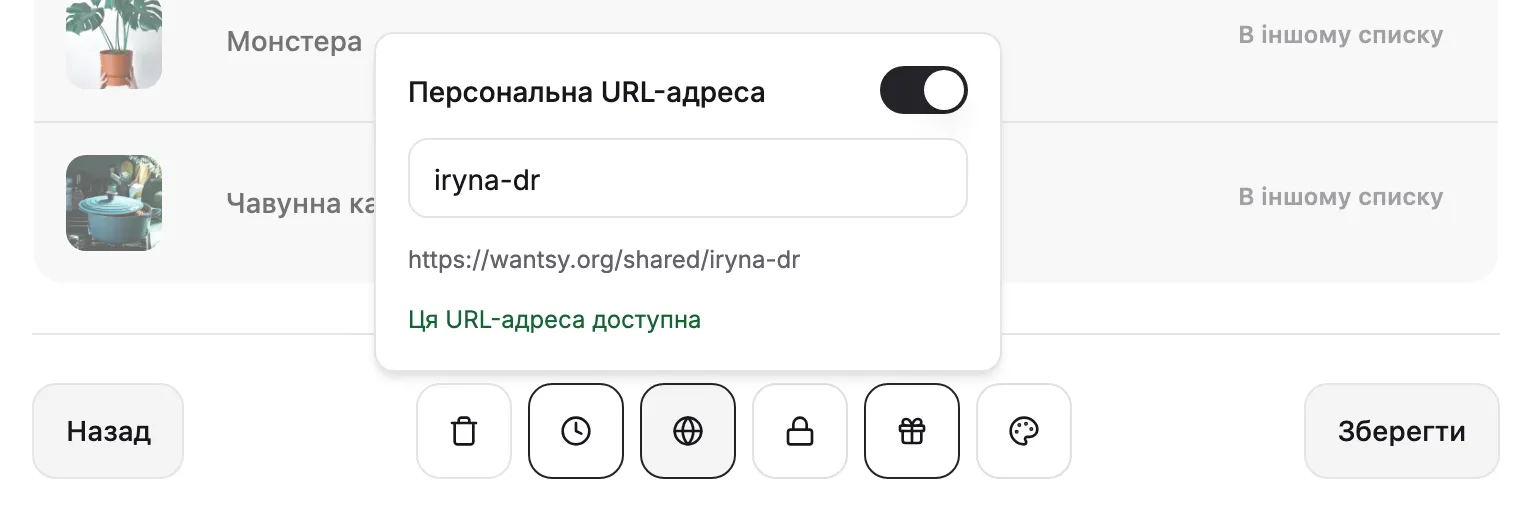
Випадковий набір літер важко продиктувати другові. Натисніть кнопку з глобусом, увімкніть Персональну URL-адресу і введіть щось коротке, наприклад ім'я та привід. Wantsy одразу перевірить, чи адреса вільна. Закрийте віконце, і список відкриватиметься за новим посиланням.
PIN-код для списку
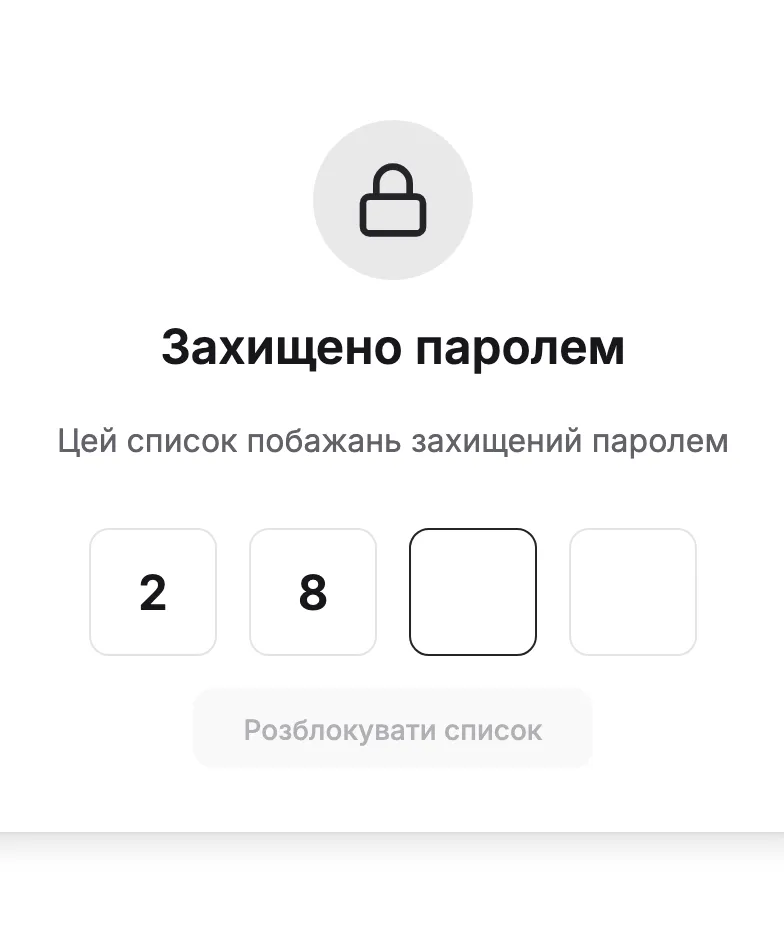
Хочете, щоб список бачили лише свої? Натисніть кнопку із замком і ввімкніть Захист паролем. Wantsy запропонує випадковий чотирицифровий PIN. Можна ввести свій або натиснути Згенерувати новий. PIN збережеться, коли ви закриєте віконце.
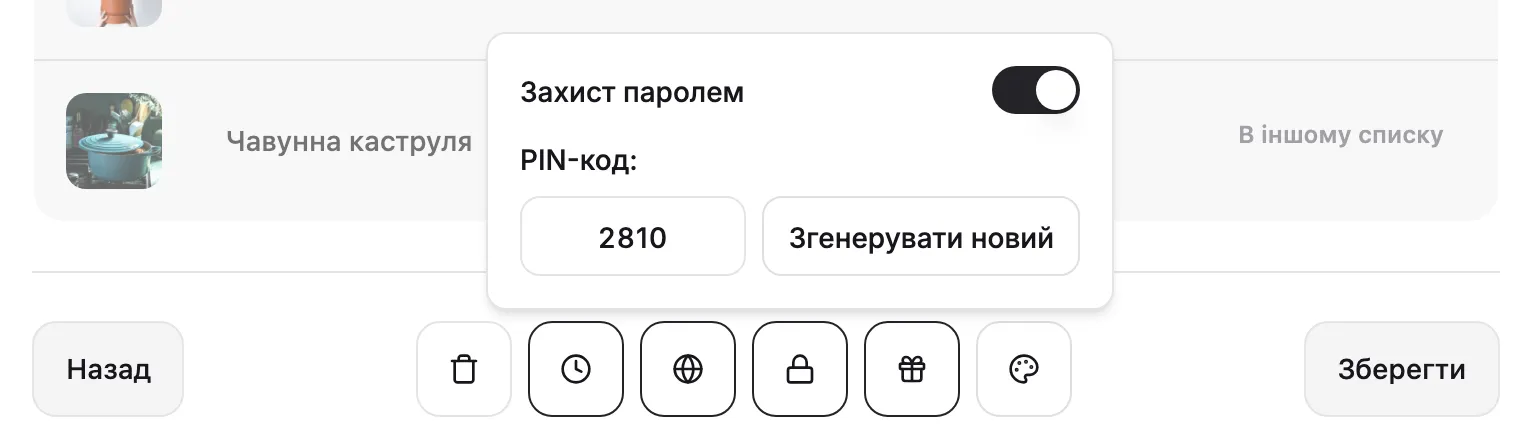
Тепер кожен, хто відкриє посилання, спершу вводить PIN, тож надсилайте його разом із посиланням. Після кількох помилок список блокується на 10 хвилин.
Бронювання: без однакових подарунків
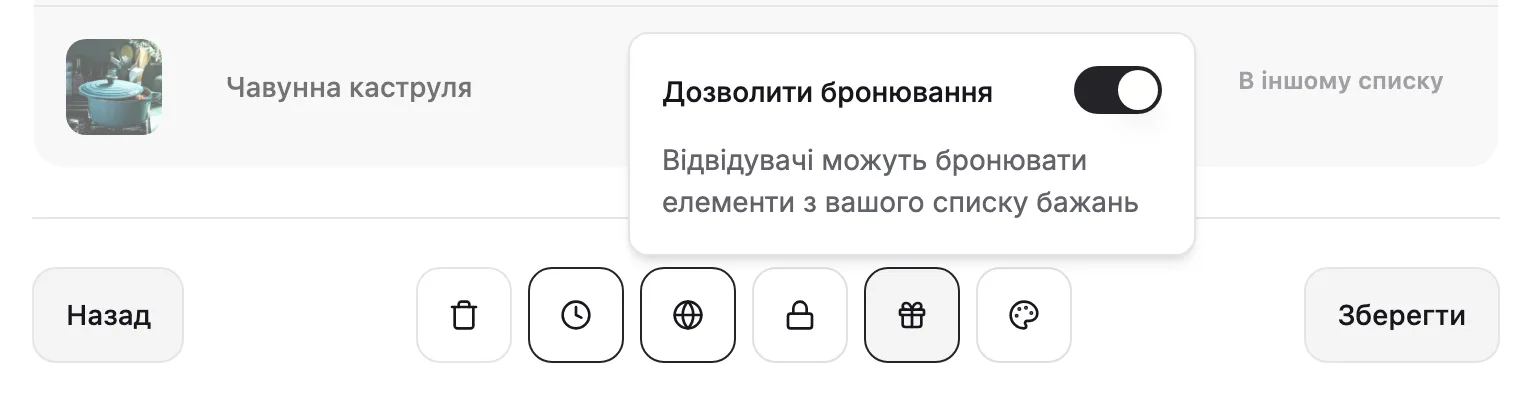
У нових списках бронювання ввімкнене. Кнопка з подарунком дає змогу його вимкнути, якщо ви хочете просто показати бажання. Тоді гості зможуть дивитися, але не бронювати.
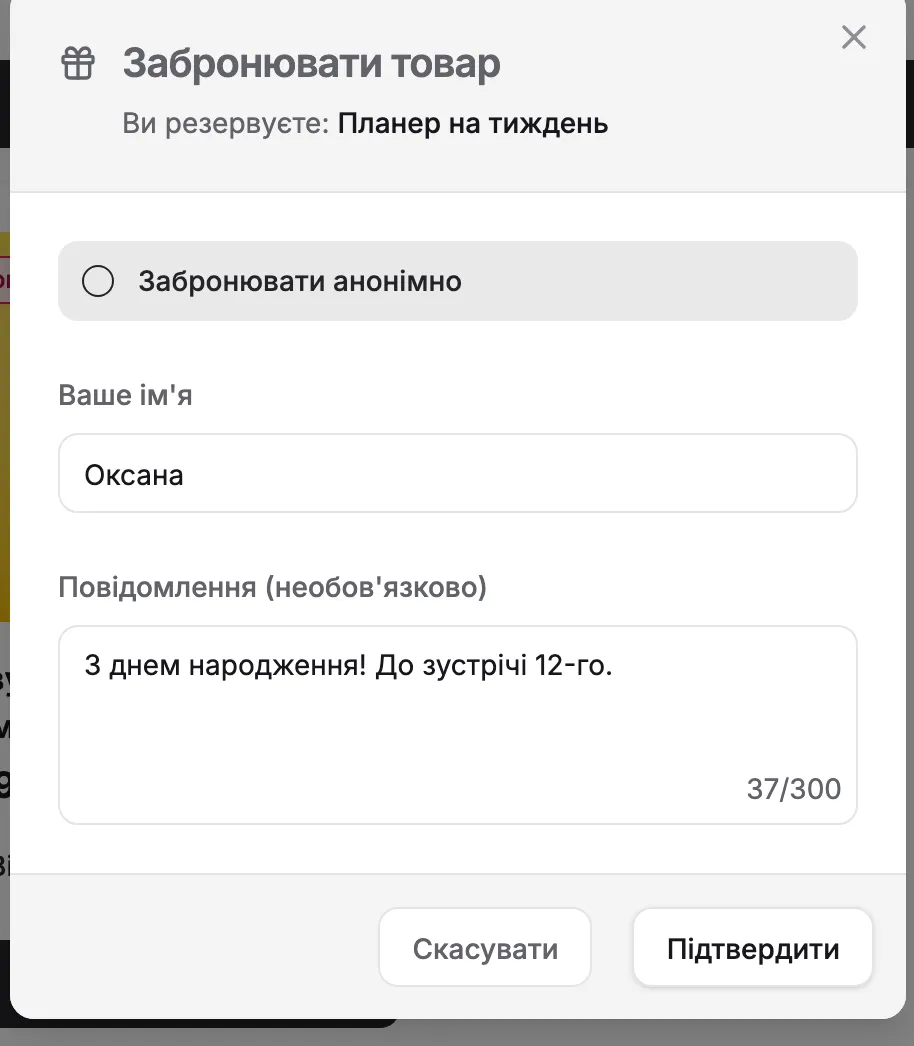
Гість натискає Забронювати під подарунком, пише своє ім'я (або обирає Забронювати анонімно), за бажання залишає вам кілька слів і натискає Підтвердити. Решта гостей бачить на цьому подарунку «Вже заброньовано», і двічі його ніхто не купить.
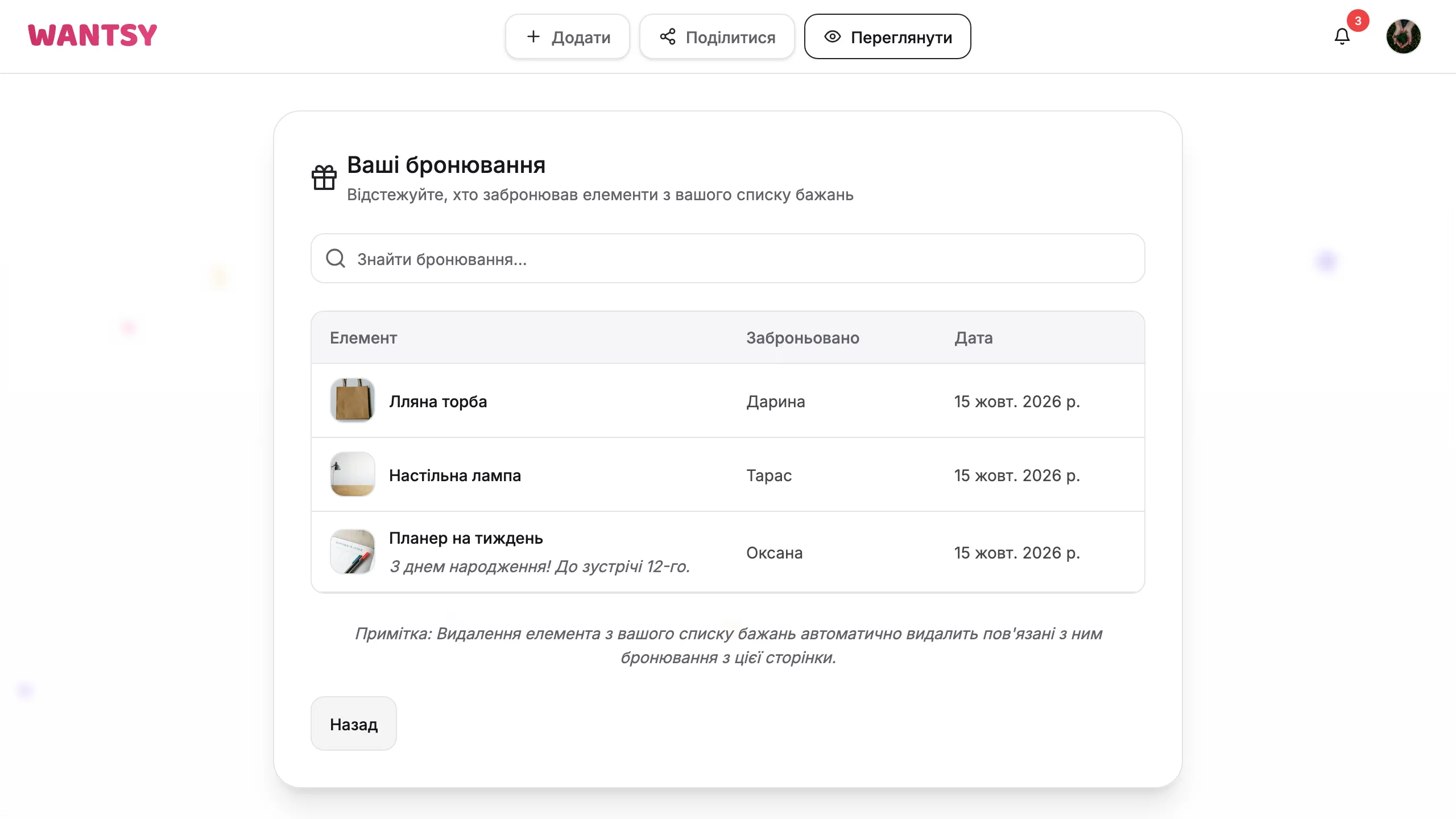
Натисніть Переглянути у верхній панелі, щоб побачити бронювання: що саме, хто і коли, а також повідомлення. Про нові бронювання нагадає й дзвіночок у кутку. А якщо хочете сюрприз, просто не заглядайте сюди.
Теми оформлення
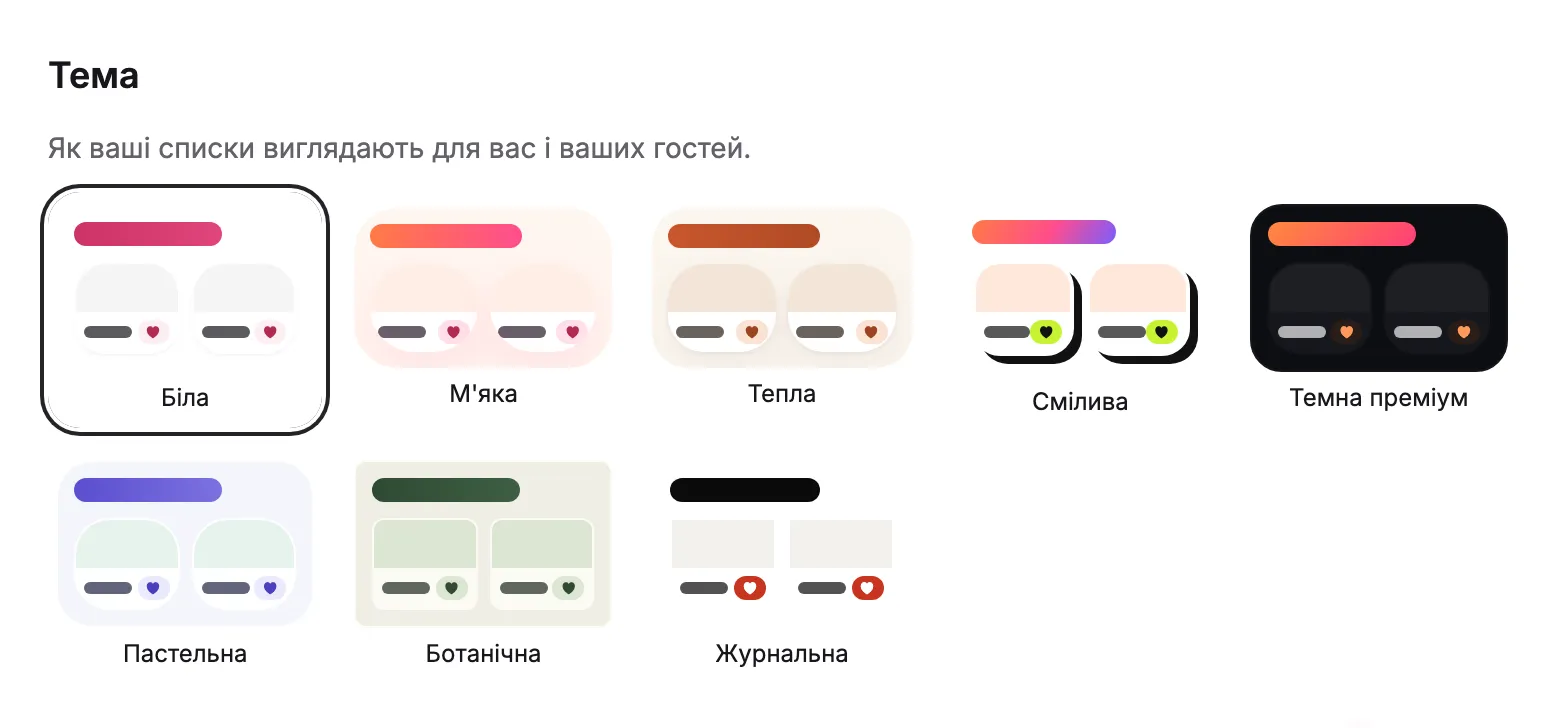
Відкрийте меню під своїм фото й оберіть Налаштування. У розділі Тема є вісім варіантів, від стандартної «Білої» до «Темної преміум». Тема застосовується одразу до ваших сторінок і до всіх списків, які не мають власної.
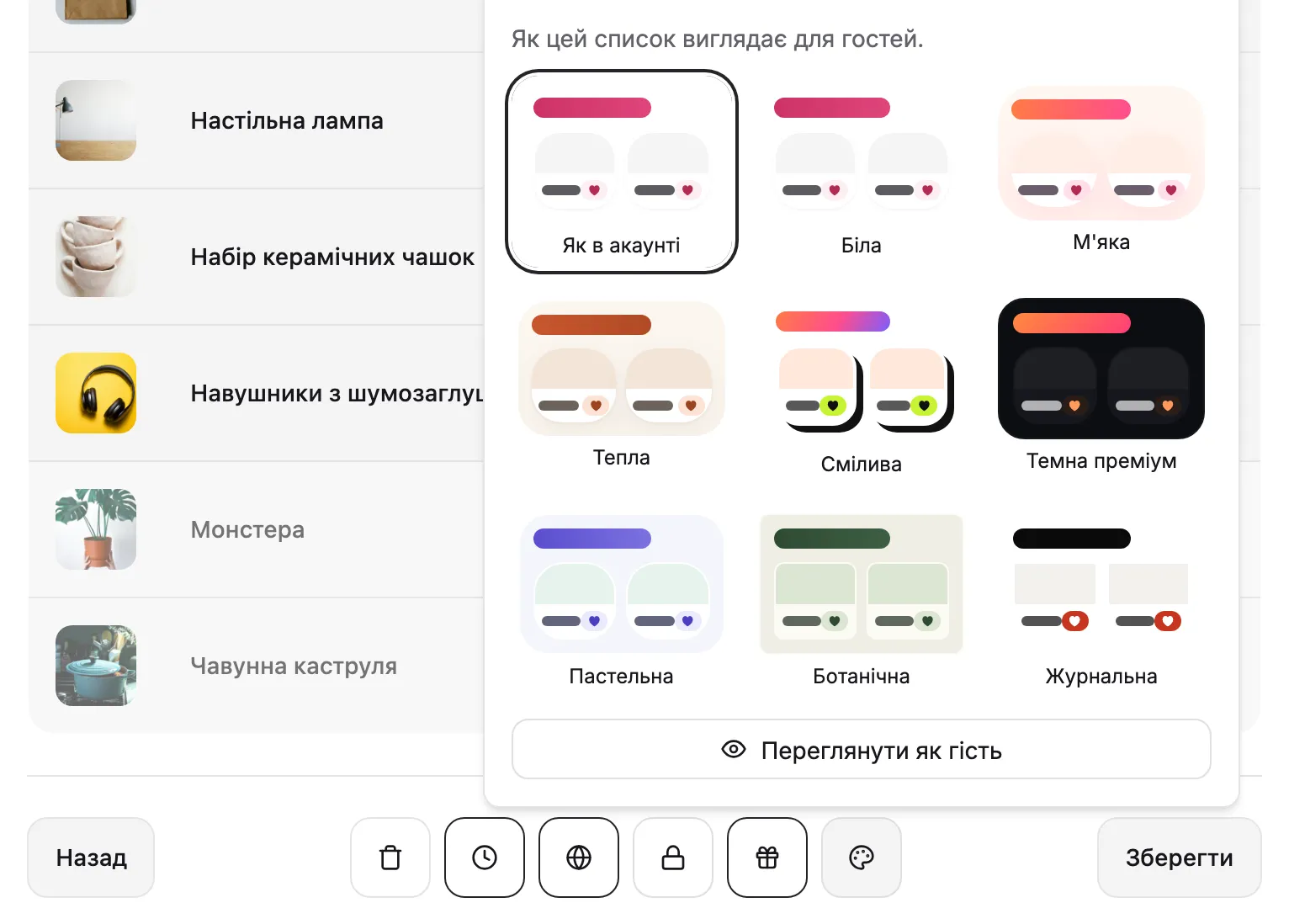
Окремий список може мати інший вигляд. На панелі налаштувань списку натисніть кнопку з палітрою й оберіть тему. Як в акаунті залишає тему вашого акаунта. Переглянути як гість відкриває список у новій вкладці, щоб ви одразу побачили результат.
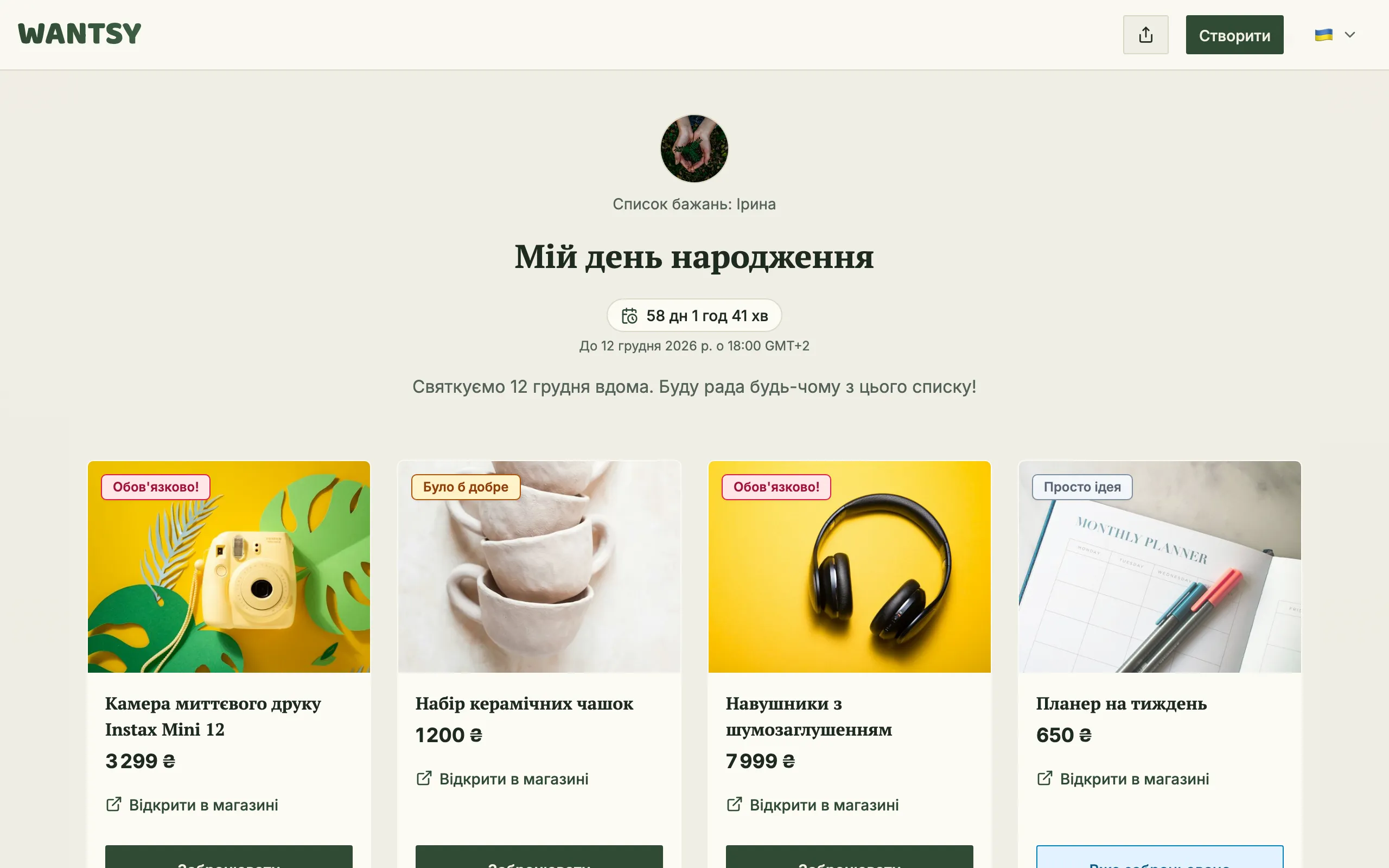
Ось той самий список до дня народження в темі «Ботанічна». Тему списку бачать лише гості, а ваші сторінки редагування лишаються в темі акаунта.
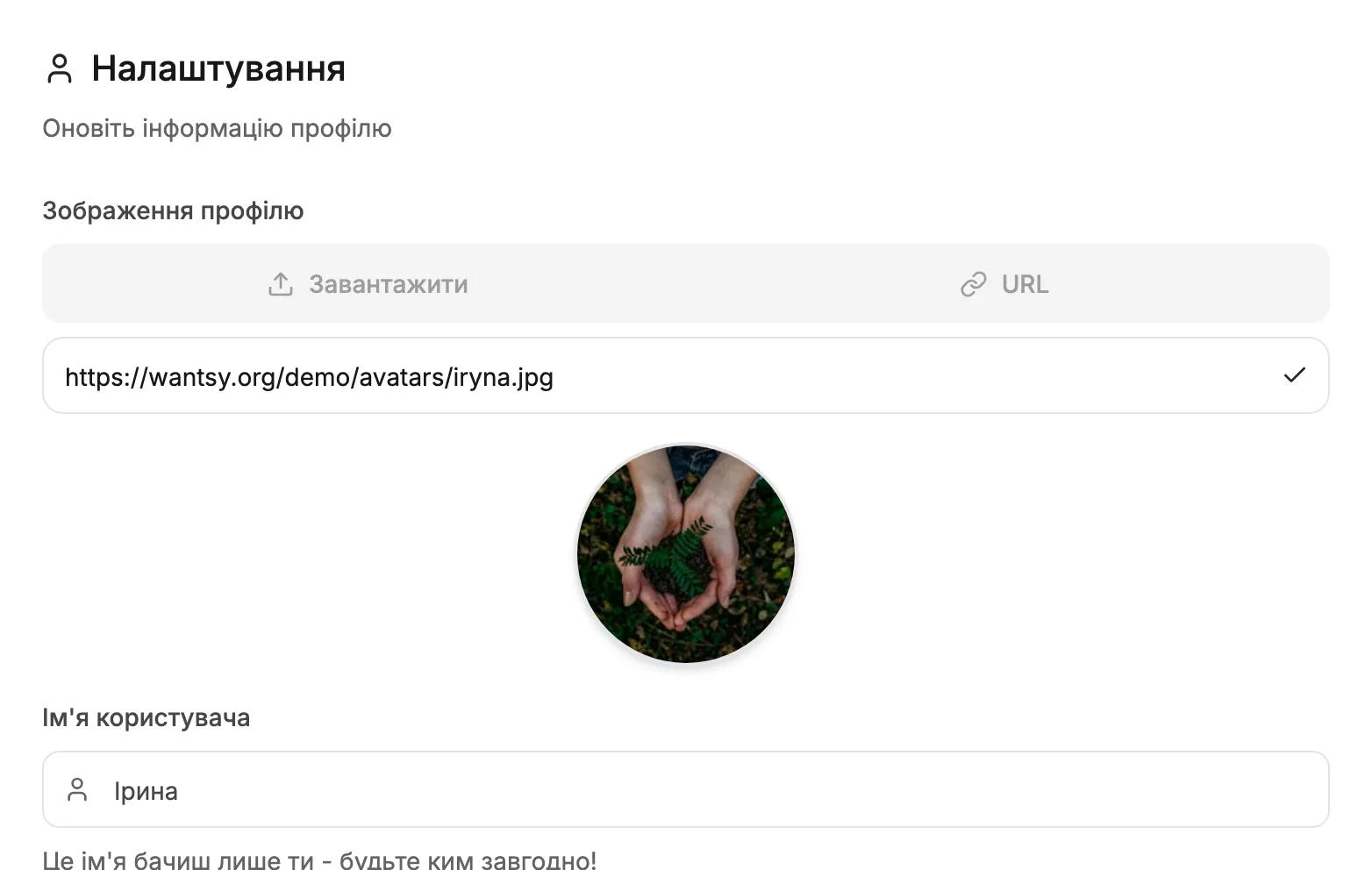
Ваше фото
У Налаштуваннях натисніть кругле поле Завантажити під Зображенням профілю й оберіть картинку до 5 МБ або перейдіть на вкладку URL і вставте посилання. Фото з'явиться вгорі кожного списку, яким ви ділитеся, і друзі одразу зрозуміють, чий це список.